
Demana-ho amb les teves paraules. «Afegeix la notícia de la festa de dissabte.» El teu assistent canvia un esborrany del teu web, mai el web que ja és a internet.
Guia de Tsurito
En 10 minuts connectes Tsurito al teu assistent. Després li demanes els canvis amb les teves paraules, veus com queden i els publiques. I, si vols, Claude publica les teves notícies cada matí tot sol.
Necessites el teu compte de Tsurito i el teu Claude o ChatGPT. Tot el que cal fer és en aquesta pàgina.

 Claude + Tsurito
Afegeix una notícia: dissabte 22 hi ha mercat d'intercanvi a la plaça.
Fet a l'esborrany. T'ensenyo com queda al mòbil. El publico?
Publicat al teu web
01 · El connector
El connector uneix el teu compte de Tsurito amb el Claude o ChatGPT que ja fas servir. Per dins és un servidor MCP: un endoll estàndard perquè un assistent d'IA treballi amb altres aplicacions. Tu només notes que el teu assistent ja pot llegir i canviar el teu web.
Demana-ho amb les teves paraules. «Afegeix la notícia de la festa de dissabte.» El teu assistent canvia un esborrany del teu web, mai el web que ja és a internet.

Mira la previsualització. T'ensenya com queda el canvi en un ordinador i en un mòbil abans que ningú el vegi.

Publica'l tu. Res no surt a internet fins que prems Publicar, al xat o a Tsurito. L'única excepció és la publicació programada, si tu l'actives.
Fa servir el teu propi Claude o ChatGPT, amb la subscripció que ja els pagues. El connector no costa res més.
Funciona també des del mòbil, a l'app de Claude o de ChatGPT, siguis on siguis.
Són els teus mateixos webs. Els de Tsurito Studio. El que canvies al xat també ho veus a l'app.
Cada dia hi ha un marge de previsualitzacions i publicacions des del xat, més ampli en un compte que paga un web.
Abans de començar
És la mateixa per a Claude i per a ChatGPT. Copia-la ara: l'enganxaràs al pas 3.
https://api.tsurito.com/mcp
En connectar, Claude o ChatGPT et demanen iniciar la sessió amb el teu compte de Tsurito, amb el correu electrònic confirmat. Si encara no ho està, obre l'app de Tsurito i, a Compte i configuració, a Compte, t'enviem un codi.
02 · Claude
A claude.ai, a l'app d'escriptori o a la del mòbil. Ho fas una vegada i serveix per a tots els teus xats.
Prem el teu nom, a baix a l'esquerra, i tria «Configuración».
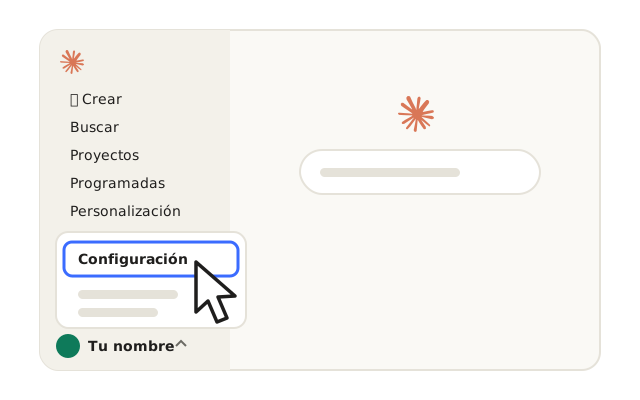
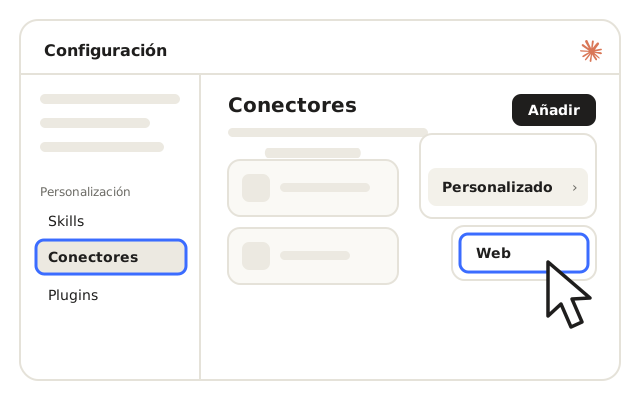
A la columna de l'esquerra, a «Personalización», prem «Conectores». Després prem «Añadir», «Personalizado» i «Web».
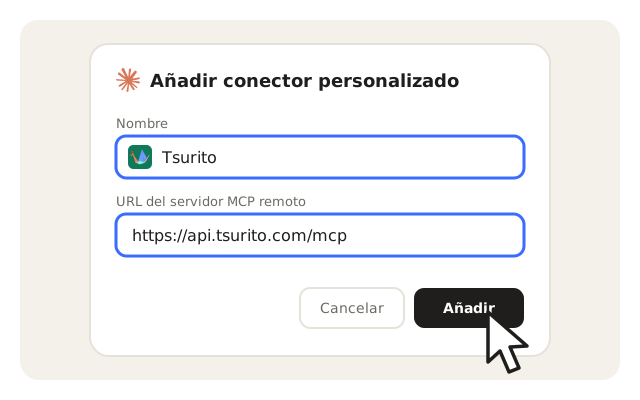
Escriu Tsurito com a nom i enganxa l'adreça que has copiat. Deixa l'inici de sessió que et proposa i prem «Añadir».
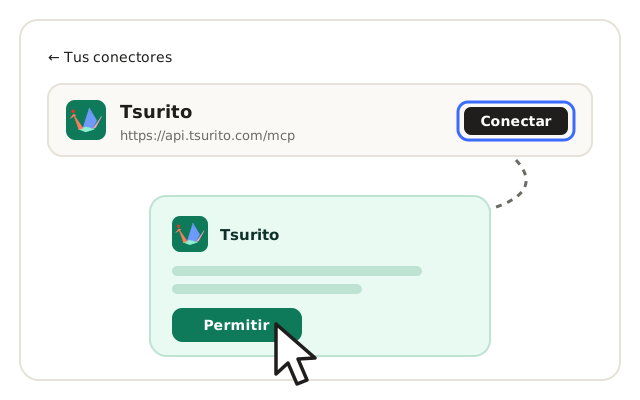
Inicia la sessió amb el teu compte de Tsurito i prem «Permitir». Ja està unit al teu compte.
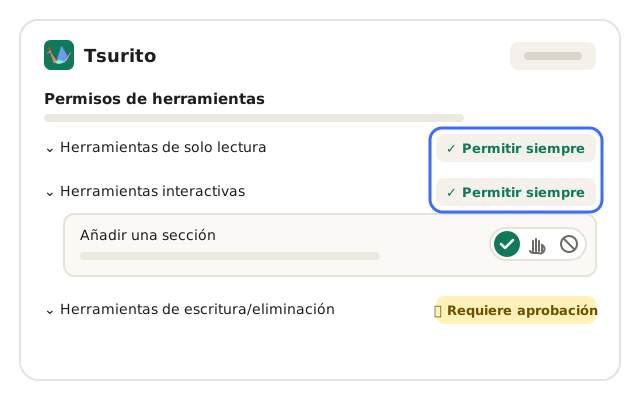
A la mateixa pàgina veuràs «Permisos de herramientas». Decideix quant et pregunta Claude: t'ho expliquem just a sota, amb un panell que pots provar.
En un xat nou, prem «+», obre «Conectores» i activa Tsurito. Escriu «Ensenya'm els meus webs»: si te'ls llista, està connectat.
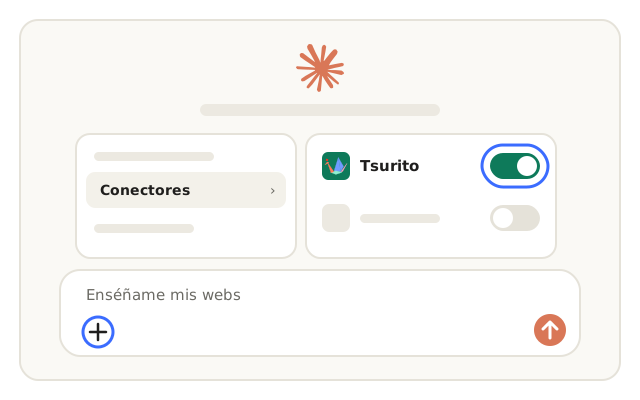
Un nom no coincideix? De vegades Claude canvia els seus menús de lloc. Busca «Conectores» a «Configuración» o a «Personalización», a l'esquerra.
02 · Claude · Els permisos
Cada eina de Tsurito és una acció que Claude pot fer: llegir el teu web, afegir una secció, canviar un text. A «Permisos de herramientas» tries si Claude la fa servir sense preguntar o et demana permís abans. Ho pots fer de cop, per grups, o una a una.
Tria una manera i mira com canvia el panell
Permisos de herramientas
Cada grup té un menú que canvia totes les seves eines de cop.
Mode Manual i mode Auto. Aquests permisos manen al mode Manual de Claude. Al mode Auto, una comprovació automàtica bloqueja el que veu arriscat i, si no, Claude pot actuar sense preguntar, encara que l'eina estigui a «Requiere aprobación». En un pla Team o Enterprise, l'Owner de l'organització posa aquests permisos per a tothom.
Ja està connectat
Escriu-li com a una persona. Si tens més d'un web, comença dient de quin es tracta.
Claude + TsuritoEnsenya'm els meus webs.
Tens 2 webs. Amb quin treballem?
A la portada del web de l'associació, canvia el títol per «Festes de tardor 2026».
Afegeix una notícia: dissabte 22 hi ha mercat d'intercanvi a la plaça.
Fet a l'esborrany. T'ensenyo la previsualització?
Sí, al mòbil. Si està bé, el publico.
03 · ChatGPT

Com a servidor MCP personalitzat. ChatGPT el converteix en un complement que crides des de qualsevol xat. Ho fas una vegada.
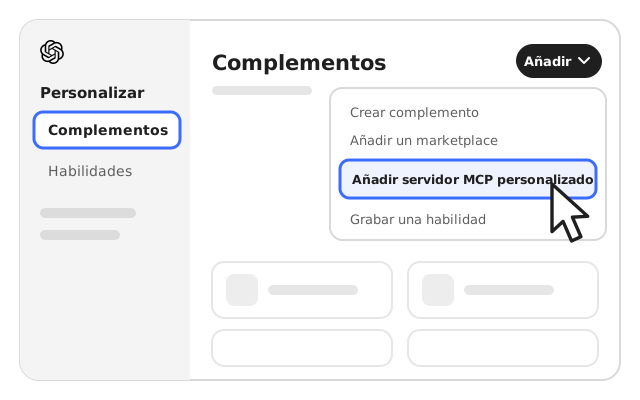
A «Personalizar», tria «Complementos». A dalt a la dreta, prem «Añadir» i després «Añadir servidor MCP personalizado».
Escriu el nom i, si vols, una descripció. A «Conexión», deixa «URL del servidor» i enganxa l'adreça del connector. A «Autenticación», deixa OAuth.
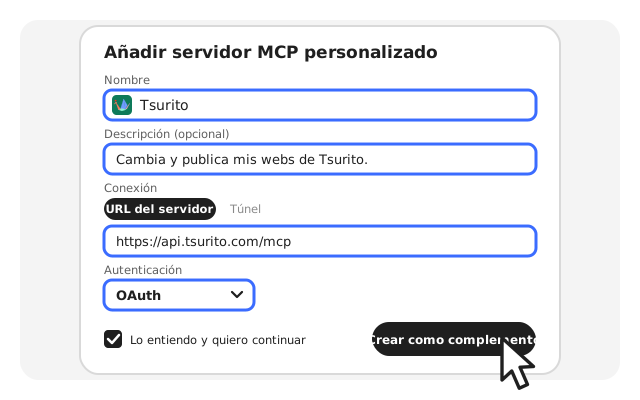
Marca «Lo entiendo y quiero continuar» i prem «Crear como complemento».
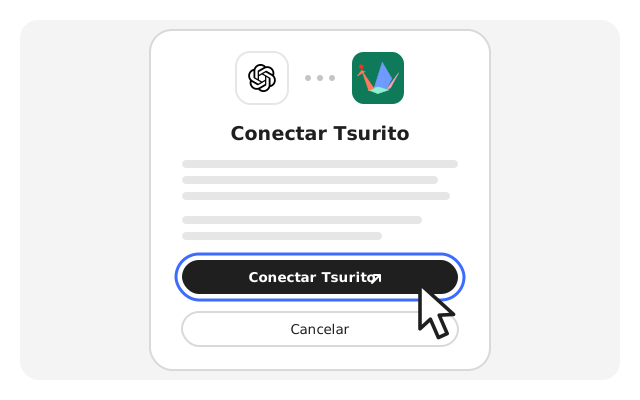
ChatGPT t'explica quines dades comparteix amb Tsurito. Prem «Conectar Tsurito», inicia la sessió amb el teu compte de Tsurito i permet l'accés.
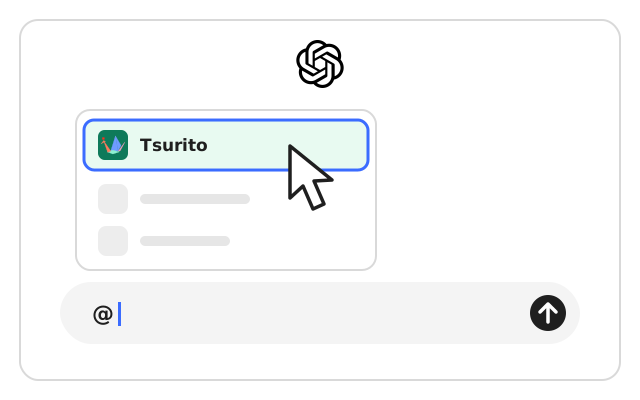
En un xat nou, escriu «@», tria Tsurito i demana-li «Ensenya'm els meus webs». Si te'ls llista, està connectat.
ChatGPT et demana confirmar cada canvi. Quan t'ho demani, pots fer que recordi la teva resposta durant la resta d'aquell xat. Un xat nou torna a preguntar.
04 · Publicació programada
Quan el que canvia sovint són les dades i no el web, com les notícies o l'agenda, Claude pot passar cada matí a portar-les. A Tsurito es diu Publicació automàtica de dades. Aquest és l'exemple d'una associació que publica les seves novetats.
Una tasca programada al teu Claude, al núvol. No cal que tinguis l'ordinador encès.
Del lloc on les apuntes, per exemple un document al teu núvol.
Afegeix la notícia a la llista que el web ja té, o actualitza l'agenda.
El mira en un ordinador i en un mòbil. Si es veu bé, és en línia en uns minuts.
Si l'esborrany porta algun canvi de la segona llista, no es publica res tot sol, ni tan sols les notícies. Tsurito comprova com es veu, no si les notícies són correctes: això continua sent cosa teva.
04 · Part A · A Tsurito

Ho fas una vegada, al Panell de Tsurito. Així el web sap que pot rebre les notícies de Claude.
Si encara no la té, demana a Claude o a Tsurito Studio que hi afegeixi una llista de notícies o una agenda, i publica-la tu una vegada. La publicació automàtica només omple el que el web ja té.
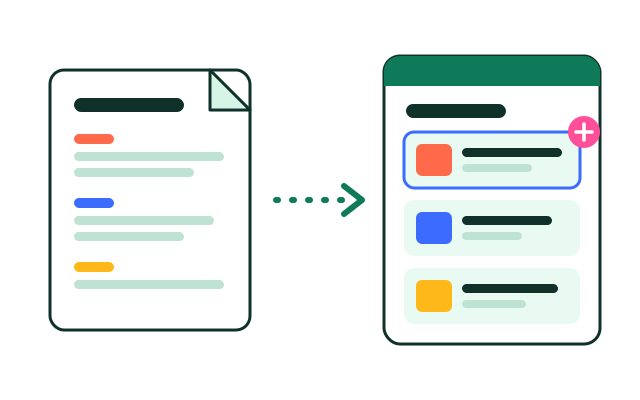
Al Panell de Tsurito, o al Panell dins de Tsurito Studio, obre el web i busca «Publicació automàtica de dades».
Llegeix el que es publica tot sol i accepta. En un web gratuït acceptes també que desa una sola versió: el que es publiqui no es pot desfer.

Cada dia, de dilluns a divendres o cada setmana. Si després d'això passa un dia sense notícies de Claude, Tsurito t'escriu.
A «Prepara-ho al teu assistent», prem «Copia el text». Ja porta el nom i l'adreça del teu web.

No editis a mà sense publicar. Si l'esborrany té canvis fets a mà a Editar, no es publica res tot sol fins que els publiquis tu o els descartis. Qui edita a mà pot estar a mitges.
El text de la tasca
És el text que copies al Panell. Només has de completar la línia 1: on són les teves notícies.
Mantén al dia les dades del meu web «[nom del teu web]» ([la seva adreça]) amb Tsurito. Cada vegada que s'executi aquesta tasca: 1. Llegeix les dades noves de: [per exemple, el document «Notícies de l'associació» del meu núvol] 2. Canvia només dades que el web ja mostra: els textos, llistes, enllaços i imatges de les seves seccions, la barra d'avisos, les dades de contacte, o una pàgina més d'un tipus que ja té, com una notícia. No canviïs el seu disseny, les seves seccions, el seu menú ni els títols de les seves pàgines. 3. Si falten dades o no són clares, no canviïs res. 4. Al final, també quan no hagi canviat res, crida una vegada publish_data_if_allowed per a aquest web. 5. Digue'm en una o dues frases què ha canviat i què ha respost publish_data_if_allowed. Abans de preparar la tasca, llegeix el web i pregunta'm el que necessitis saber, com ara on va cada dada.
Millor copia el teu al Panell: ja porta el nom i l'adreça del teu web. Aquest és només un exemple perquè sàpigues què diu.
04 · Part B · A Claude
Les tasques programades de Claude s'executen al núvol, a l'hora que triïs, encara que tinguis l'ordinador apagat.
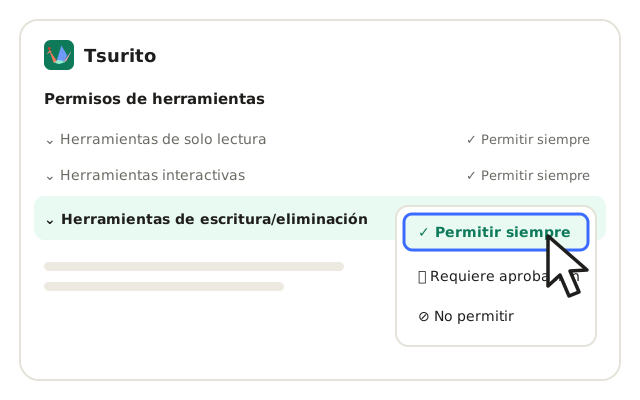
A «Configuración», «Conectores» i Tsurito, posa «Herramientas de escritura/eliminación» a «Permitir siempre». És la manera «Tot de cop» dels permisos: una tasca programada no pot esperar que premis un botó.
Prem «Programadas» a la columna de l'esquerra de Claude i crea una tasca nova. També li pots demanar en un xat: «Programa aquesta tasca cada dia a les 7:10».
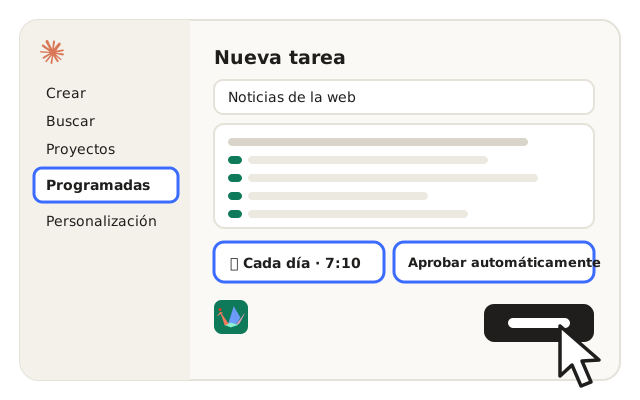
Enganxa el text que has copiat al Panell i completa la línia 1. Claude et pot preguntar on va cada dada: respon-li.
La mateixa freqüència que has triat a Tsurito. Millor un minut que no sigui l'hora en punt, com les 7:10 en lloc de les 7:00: a aquella hora comencen menys tasques.
Així la tasca fa servir Tsurito sola, sense que hi siguis.
Executa-la ara i mira la pàgina del teu web al Panell de Tsurito: diu el que ha passat de debò. Si s'ha publicat, la versió nova surt marcada com a «Automàtica».
No et refiïs només de l'historial de Claude. Pot donar una execució per feta encara que no s'hagi publicat res. La pàgina del teu web al Panell sempre diu el que ha passat, i Tsurito t'escriu si alguna cosa no s'ha pogut publicar.
Tsurito no pot prometre que tots els assistents deixin que una tasca s'executi sola, ni que ho continuïn permetent.
Si alguna cosa no surt
El que més es pregunta la primera setmana.
Sí, així ve. Posa «Herramientas de solo lectura» i «Herramientas interactivas» a «Permitir siempre» i deixarà de preguntar per llegir i canviar l'esborrany. Ho tens a la part 02, als permisos.
Cap eina publica el que demanes al xat sense que ho premis tu. Les d'escriptura/eliminació porten imatges de fora i publiquen les dades només si el web té la Publicació automàtica de dades. Si no la fas servir, deixa-les a «Requiere aprobación».
Pot ser que la publicació automàtica estigui desactivada o en pausa, que el web no sigui en línia, que l'esborrany tingui canvis fets a mà a Editar, que el web ja s'hagi publicat tot sol 4 vegades avui o que l'esborrany tingui més de 10 pàgines noves. La pàgina del teu web al Panell en diu el motiu.
No. Els canvis de disseny, seccions, menú, idiomes o títols esperen que els publiquis tu. Si l'esborrany en porta algun, no es publica res tot sol, ni tan sols les notícies.
No. Comprova com es veu: que les pàgines caben a la pantalla, que les imatges es carreguen i que cap secció queda buida. El que diu cada notícia és cosa teva.
Un web amb subscripció conserva les seves darreres versions i, a més, les 7 darreres automàtiques: recupera'n una d'anterior a Versions. En fer-ho, la publicació automàtica es posa en pausa fins que la tornis a activar. Un web gratuït només conserva la seva darrera versió.
Avui, per a la publicació programada, fes servir Claude. ChatGPT et demana confirmar cada canvi, així que una tasca no pot publicar sola. Amb ChatGPT demanes els canvis al xat i els publiques tu.
Prem «Desactivar-la» a la pàgina del teu web al Panell. La tasca de Claude pot continuar executant-se, però ja no es publica res tot sol fins que la tornis a activar.
Torna a aquesta guia quan vulguis repassar un pas. I si encara no tens Tsurito Studio al teu ordinador, és gratuït.