
Pídelo con tus palabras. «Añade la noticia de la fiesta del sábado.» Tu asistente cambia un borrador de tu web, nunca la web que ya está en internet.
Guía de Tsurito
En 10 minutos conectas Tsurito a tu asistente. Después le pides los cambios con tus palabras, ves cómo quedan y los publicas. Y, si quieres, Claude publica tus noticias cada mañana él solo.
Necesitas tu cuenta de Tsurito y tu Claude o ChatGPT. Todo lo que hay que hacer está en esta página.

 Claude + Tsurito
Añade una noticia: el sábado 22 hay mercado de intercambio en la plaza.
Hecho en el borrador. Te enseño cómo queda en el móvil. ¿Lo publico?
Publicado en tu web
01 · El conector
El conector une tu cuenta de Tsurito con el Claude o ChatGPT que ya usas. Por dentro es un servidor MCP: un enchufe estándar para que un asistente de IA trabaje con otras aplicaciones. Tú solo notas que tu asistente ya puede leer y cambiar tu web.
Pídelo con tus palabras. «Añade la noticia de la fiesta del sábado.» Tu asistente cambia un borrador de tu web, nunca la web que ya está en internet.

Mira la vista previa. Te enseña cómo queda el cambio en un ordenador y en un móvil antes de que nadie lo vea.
Publícalo tú. Nada sale a internet hasta que pulsas Publicar, en el chat o en Tsurito. La única excepción es la publicación programada, si tú la activas.
Usa tu propio Claude o ChatGPT, con la suscripción que ya les pagas. El conector no cuesta nada más.
Funciona también desde el móvil, en la app de Claude o de ChatGPT, estés donde estés.
Son tus mismas webs. Las de Tsurito Studio. Lo que cambias en el chat también lo ves en la app.
Cada día hay un margen de vistas previas y publicaciones desde el chat, más amplio en una cuenta que paga una web.
Antes de empezar
Es la misma para Claude y para ChatGPT. Cópiala ahora: la pegarás en el paso 3.
https://api.tsurito.com/mcp
Al conectar, Claude o ChatGPT te piden iniciar sesión con tu cuenta de Tsurito, con el correo electrónico confirmado. Si aún no lo está, abre la app de Tsurito y, en Cuenta y ajustes, en Cuenta, te enviamos un código.
02 · Claude
En claude.ai, en la app de escritorio o en la del móvil. Lo haces una vez y sirve para todos tus chats.
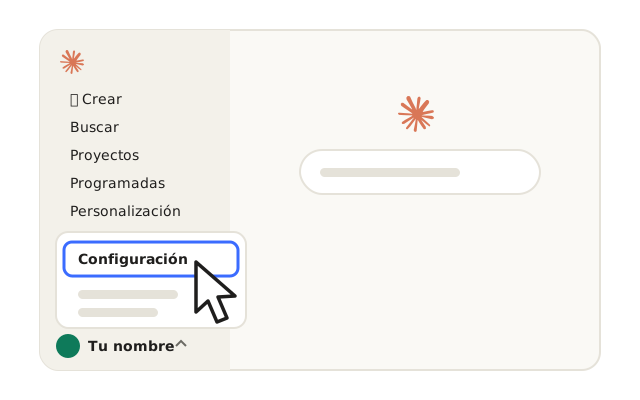
Pulsa tu nombre, abajo a la izquierda, y elige «Configuración».
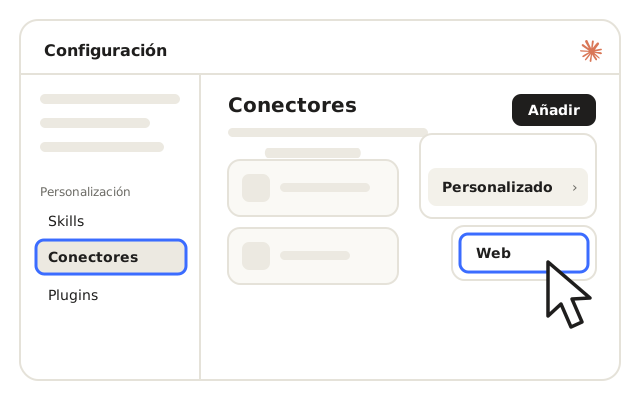
En la columna de la izquierda, en «Personalización», pulsa «Conectores». Después pulsa «Añadir», «Personalizado» y «Web».
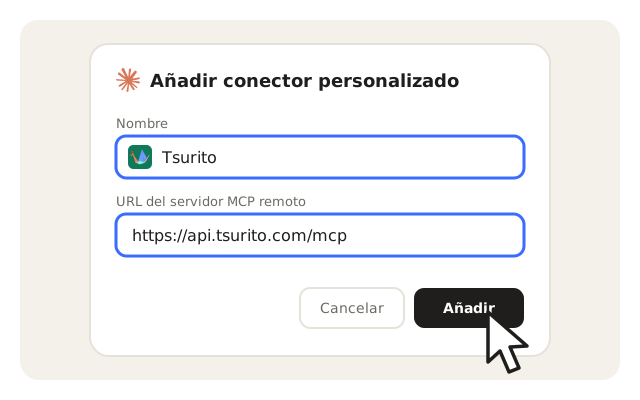
Escribe Tsurito como nombre y pega la dirección que copiaste. Deja el inicio de sesión que te propone y pulsa «Añadir».
Inicia sesión con tu cuenta de Tsurito y pulsa «Permitir». Ya está unido a tu cuenta.
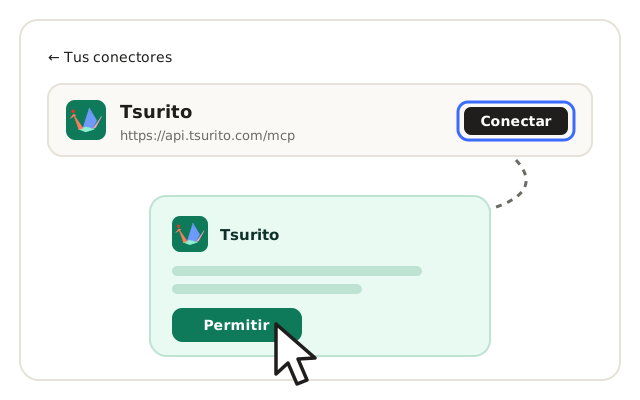
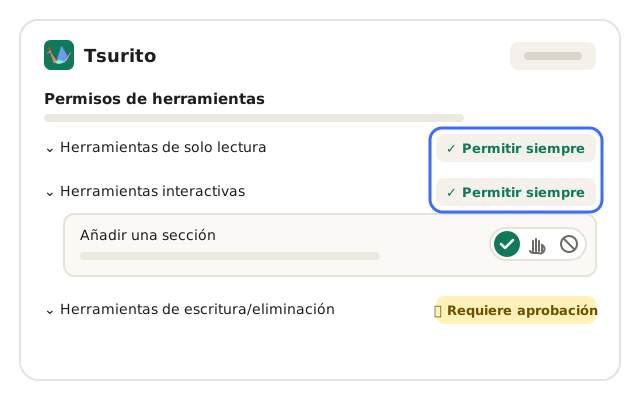
En la misma página verás «Permisos de herramientas». Decide cuánto te pregunta Claude: te lo explicamos justo debajo, con un panel que puedes probar.
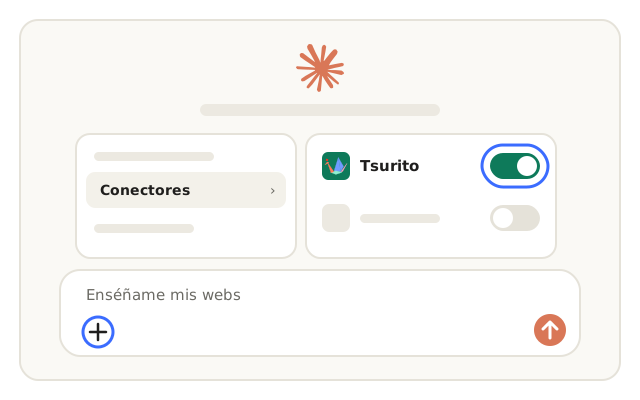
En un chat nuevo, pulsa «+», abre «Conectores» y activa Tsurito. Escribe «Enséñame mis webs»: si te las lista, está conectado.
¿Un nombre no coincide? Claude cambia a veces sus menús de sitio. Busca «Conectores» en «Configuración» o en «Personalización», a la izquierda.
02 · Claude · Los permisos
Cada herramienta de Tsurito es una acción que Claude puede hacer: leer tu web, añadir una sección, cambiar un texto. En «Permisos de herramientas» eliges si Claude la usa sin preguntar o te pide permiso antes. Puedes hacerlo de golpe, por grupos, o una a una.
Elige una forma y mira cómo cambia el panel
Permisos de herramientas
Cada grupo tiene un menú que cambia todas sus herramientas de golpe.
Modo Manual y modo Auto. Estos permisos mandan en el modo Manual de Claude. En el modo Auto, una comprobación automática bloquea lo que ve arriesgado y, si no, Claude puede actuar sin preguntar, aunque la herramienta esté en «Requiere aprobación». En un plan Team o Enterprise, el Owner de la organización pone estos permisos para todos.
Ya está conectado
Escríbele como a una persona. Si tienes más de una web, empieza diciendo de cuál se trata.
Claude + TsuritoEnséñame mis webs.
Tienes 2 webs. ¿Con cuál trabajamos?
En la portada de la web de la asociación, cambia el título por «Fiestas de otoño 2026».
Añade una noticia: el sábado 22 hay mercado de intercambio en la plaza.
Hecho en el borrador. ¿Te enseño la vista previa?
Sí, en el móvil. Si está bien, la publico.
03 · ChatGPT

Como servidor MCP personalizado. ChatGPT lo convierte en un complemento que llamas desde cualquier chat. Lo haces una vez.
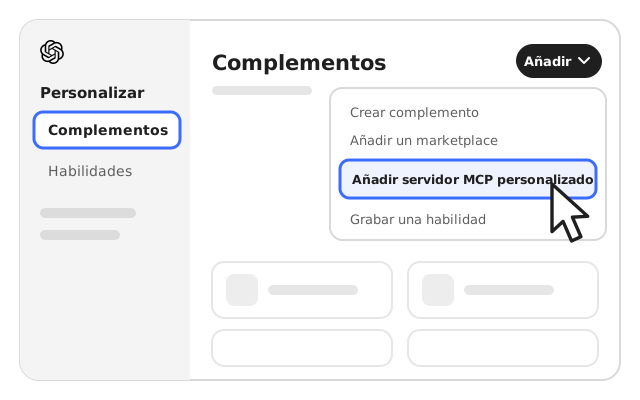
En «Personalizar», elige «Complementos». Arriba a la derecha, pulsa «Añadir» y después «Añadir servidor MCP personalizado».
Escribe el nombre y, si quieres, una descripción. En «Conexión», deja «URL del servidor» y pega la dirección del conector. En «Autenticación», deja OAuth.
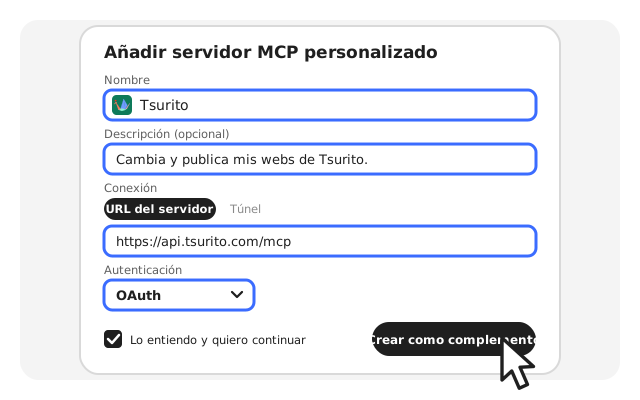
Marca «Lo entiendo y quiero continuar» y pulsa «Crear como complemento».
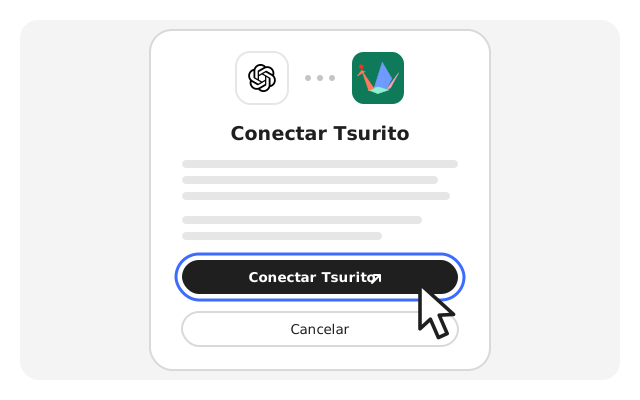
ChatGPT te explica qué datos comparte con Tsurito. Pulsa «Conectar Tsurito», inicia sesión con tu cuenta de Tsurito y permite el acceso.
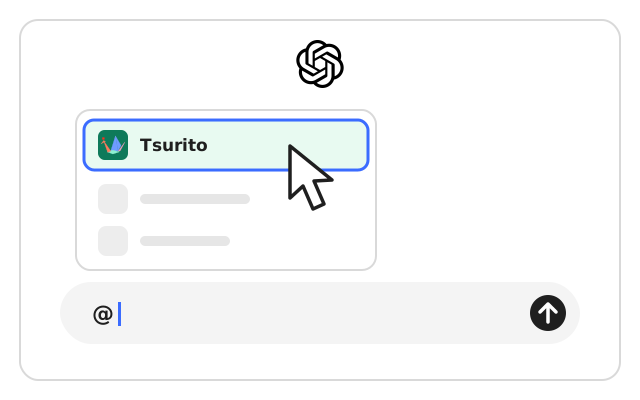
En un chat nuevo, escribe «@», elige Tsurito y pídele «Enséñame mis webs». Si te las lista, está conectado.
ChatGPT te pide confirmar cada cambio. Cuando te lo pida, puedes hacer que recuerde tu respuesta durante el resto de ese chat. Un chat nuevo vuelve a preguntar.
04 · Publicación programada
Cuando lo que cambia a menudo son los datos y no la web, como las noticias o la agenda, Claude puede pasar cada mañana a traerlas. En Tsurito se llama Publicación automática de datos. Este es el ejemplo de una asociación que publica sus novedades.
Una tarea programada en tu Claude, en la nube. No hace falta que tengas el ordenador encendido.
Del sitio donde las apuntas, por ejemplo un documento en tu nube.
Añade la noticia a la lista que la web ya tiene, o actualiza la agenda.
La mira en un ordenador y en un móvil. Si se ve bien, está en línea en unos minutos.
Si el borrador lleva algún cambio de la segunda lista, no se publica nada solo, ni siquiera las noticias. Tsurito comprueba cómo se ve, no si las noticias son correctas: eso sigue siendo cosa tuya.
04 · Parte A · En Tsurito

Lo haces una vez, en el Panel de Tsurito. Así la web sabe que puede recibir las noticias de Claude.
Si aún no la tiene, pide a Claude o a Tsurito Studio que añada una lista de noticias o una agenda, y publícala tú una vez. La publicación automática solo rellena lo que la web ya tiene.
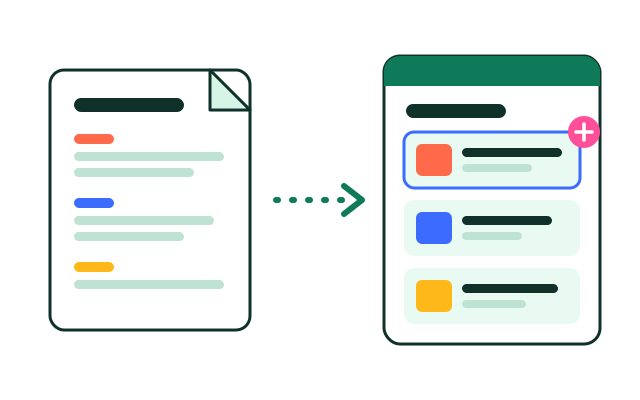
En el Panel de Tsurito, o en el Panel dentro de Tsurito Studio, abre la web y busca «Publicación automática de datos».
Lee lo que se publica solo y acepta. En una web gratis aceptas también que guarda una sola versión: lo que se publique no se puede deshacer.

Cada día, de lunes a viernes o cada semana. Si después de eso pasa un día sin noticias de Claude, Tsurito te escribe.
En «Prepáralo en tu asistente», pulsa «Copiar el texto». Lleva ya el nombre y la dirección de tu web.
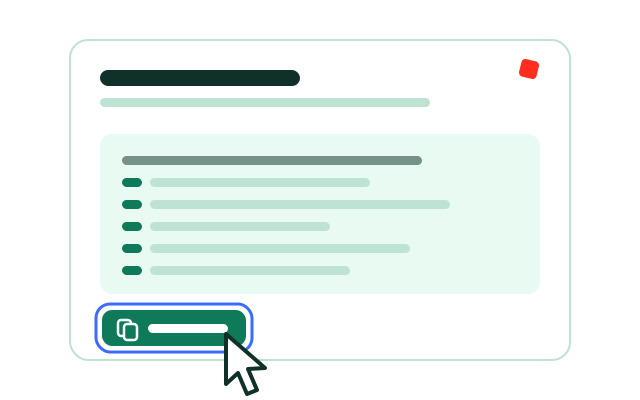
No edites a mano sin publicar. Si el borrador tiene cambios hechos a mano en Editar, no se publica nada solo hasta que los publiques tú o los descartes. Quien edita a mano puede estar a medias.
El texto de la tarea
Es el texto que copias en el Panel. Solo tienes que completar la línea 1: dónde están tus noticias.
Mantén al día los datos de mi web «[nombre de tu web]» ([su dirección]) con Tsurito. Cada vez que se ejecute esta tarea: 1. Lee los datos nuevos de: [por ejemplo, el documento «Noticias de la asociación» de mi nube] 2. Cambia solo datos que la web ya muestra: los textos, listas, enlaces e imágenes de sus secciones, la barra de avisos, los datos de contacto, o una página más de un tipo que ya tiene, como una noticia. No cambies su diseño, sus secciones, su menú ni los títulos de sus páginas. 3. Si faltan datos o no están claros, no cambies nada. 4. Al final, también cuando no haya cambiado nada, llama una vez a publish_data_if_allowed para esta web. 5. Dime en una o dos frases qué ha cambiado y qué ha respondido publish_data_if_allowed. Antes de preparar la tarea, lee la web y pregúntame lo que necesites saber, como dónde va cada dato.
Mejor copia el tuyo en el Panel: ya lleva el nombre y la dirección de tu web. Este es solo un ejemplo para que sepas qué dice.
04 · Parte B · En Claude
Las tareas programadas de Claude se ejecutan en la nube, a la hora que elijas, aunque tengas el ordenador apagado.
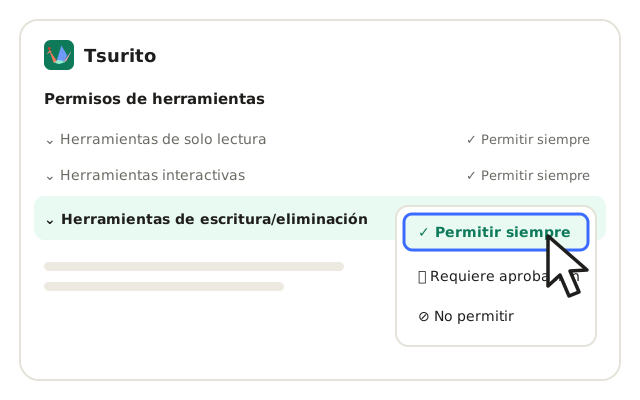
En «Configuración», «Conectores» y Tsurito, pon «Herramientas de escritura/eliminación» en «Permitir siempre». Es la forma «Todo de golpe» de los permisos: una tarea programada no puede esperar a que pulses un botón.
Pulsa «Programadas» en la columna de la izquierda de Claude y crea una tarea nueva. También puedes pedírselo en un chat: «Programa esta tarea cada día a las 7:10».
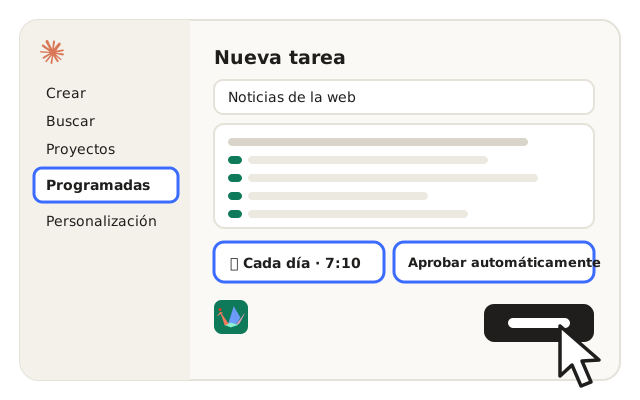
Pega el texto que copiaste en el Panel y completa la línea 1. Claude puede preguntarte dónde va cada dato: respóndele.
La misma frecuencia que elegiste en Tsurito. Mejor un minuto que no sea en punto, como las 7:10 en vez de las 7:00: a esa hora empiezan menos tareas.
Así la tarea usa Tsurito sola, sin que estés delante.
Ejecútala ahora y mira la página de tu web en el Panel de Tsurito: dice lo que ha pasado de verdad. Si se publicó, la nueva versión sale marcada como «Automática».
No te fíes solo del historial de Claude. Puede dar una ejecución por hecha aunque no se haya publicado nada. La página de tu web en el Panel siempre dice lo que pasó, y Tsurito te escribe si algo no se pudo publicar.
Tsurito no puede prometer que todos los asistentes dejen que una tarea se ejecute sola, ni que lo sigan permitiendo.
Si algo no sale
Lo que más se pregunta la primera semana.
Sí, así viene. Pon «Herramientas de solo lectura» e «Herramientas interactivas» en «Permitir siempre» y dejará de preguntar para leer y cambiar el borrador. Lo tienes en la parte 02, en los permisos.
Ninguna herramienta publica lo que pides en el chat sin que lo pulses tú. Las de escritura/eliminación traen imágenes de fuera y publican los datos solo si la web tiene la Publicación automática de datos. Si no la usas, déjalas en «Requiere aprobación».
Puede ser que la publicación automática esté desactivada o en pausa, que la web no esté en línea, que el borrador tenga cambios hechos a mano en Editar, que la web ya se haya publicado sola 4 veces hoy o que el borrador tenga más de 10 páginas nuevas. La página de tu web en el Panel dice el motivo.
No. Los cambios de diseño, secciones, menú, idiomas o títulos esperan a que los publiques tú. Si el borrador lleva alguno, no se publica nada solo, ni siquiera las noticias.
No. Comprueba cómo se ve: que las páginas caben en la pantalla, que las imágenes cargan y que ninguna sección queda vacía. Lo que dice cada noticia es cosa tuya.
Una web con suscripción guarda sus últimas versiones y, además, las 7 últimas automáticas: recupera una anterior en Versiones. Al hacerlo, la publicación automática se pone en pausa hasta que la vuelvas a activar. Una web gratis solo guarda su última versión.
Hoy, para la publicación programada, usa Claude. ChatGPT te pide confirmar cada cambio, así que una tarea no puede publicar sola. Con ChatGPT pides los cambios en el chat y los publicas tú.
Pulsa «Desactivarla» en la página de tu web en el Panel. La tarea de Claude puede seguir ejecutándose, pero ya no se publica nada solo hasta que la vuelvas a activar.
Vuelve a esta guía cuando quieras repasar un paso. Y si aún no tienes Tsurito Studio en tu ordenador, es gratis.